jueves, 14 de mayo de 2020

Cómo hacer una videollamada de 8 personas en WhatsApp

Cómo hacer una videollamada de 8 personas en WhatsApp

La aplicación aumentó, hace unos días, el límite de usuarios con los cuales se puede establecer este tipo de conexión.
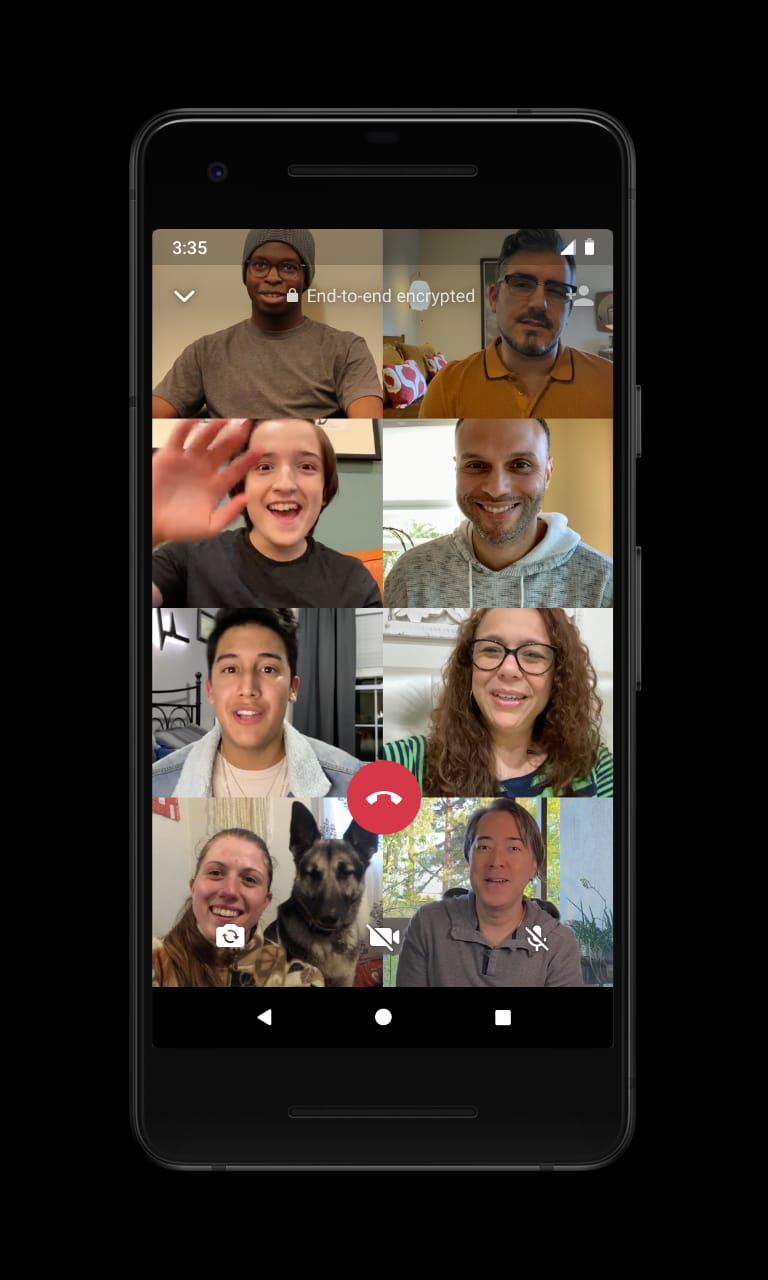
Las últimas versiones de WhatsApp, tanto en Android como en iOS, permiten hacer videollamadas de hasta 8 personas. Esta novedad llegó la semana pasada pero quizás no todos los usuario cuenten aún con la última versión de esta app. ¿Cómo actualizarla?
Ingresar en Play Store, en el caso de los usuarios con Android, o Apple Store, en el caso de los usuarios con iOS. Una vez allí, buscar WhatsApp y presionar el botón “actualizar”. Si esta opción no aparece entonces es que ya están con la última versión de WhatsApp instalada.
Cómo hacer la llamada grupal de 8 personas:
Tanto en Android como en iOS hay que seguir los siguientes pasos:

1- Abrir WhatsApp e ingresar en la tercera pestaña, donde figura la opción “Llamadas”

2- Buscar el icono del teléfono con el símbolo "+", que se encuentra en el margen inferior y presionarlo

3- Ahora elegir la opción Nueva Llamada de Grupo
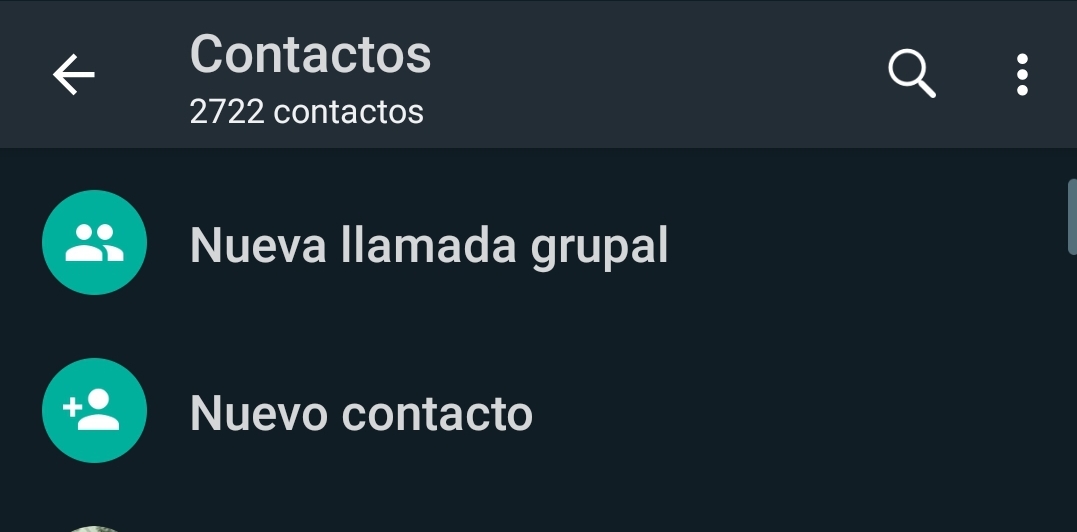

4- Empezar a añadir contactos hasta un máximo de siete. El octavo integrante es el usuario que está organizando la llamada grupal

5- Una vez hecho esto, iniciar la viodellamada
Otra opción es ingresar directamente a un chat grupal de WhatsApp y presionar la opción de viodellamada o bien directamente llamar a un contacto y luego ir añadiendo participantes. 

Cómo silenciar integrantes de un chat grupal

Existe un sencillo truco que podría ayudarte a silenciar a uno o más integrantes de un grupo de WhatsApp ya creado. Para hacerlo basta con hacer algunos cambios en el menú de configuración del chat en cuestión.

La idea es optar por la opción que permite enviar contenido (mensajes de voz o texto, fotos, videos, etc) sólo a los administradores del grupo. O sea que el primer paso es verificar quiénes son los administradores. Para silenciar a una o más personas, entonces, el primer paso es quitarle/s los permisos de administrador.

Para esto hay que presionar en el nombre del chat grupal y así se ingresará el menú de opciones. Luego, cuando estés en la lista de usuarios, presioná sobre el nombre de la persona a la que le querés quitar los permisos de administrador y elegí la opción “Descartar como administrador”.

Al hacerlo, esa persona dejará de ser administrador y recibirá una notificación al respecto donde verá que ya no es administrador del grupo. Una vez hecho esto hay que ingresar al menú de configuración de ese chat. Para eso, nuevamente se debe presionar en el nombre del chat grupal y luego donde dice Ajustes del grupo/Enviar mensajes. Donde dice “todos los participantes” cambiar por la opción “ Solo administradores”. Eso quiere decir que sólo podrán enviar mensajes quienes hayan sido designados en esa función. En resto de los integrantes podrán leer el contenido que se comparta por esa vía pero no podrán mandar nada.

Mensajes virales

Hace unos días, WhatsApp informó que bajó la circulación de contenidos virales en un 70% desde el 7 de abril que fue cuando se limitó a una la cantidad de veces que se pueden reenviar los mensajes virales o “altamente reenviado”.

Desde la implementación de esta restricción, sólo es posible compartir una vez estos mensajes por WhatsApp. El objetivo de esta medida, según anunció la compañía, es combatir la desinformación algo que cobra especial relevancia en estos momentos de pandemia donde, como se sabe, se han identificado múltiples audios y otros mensajes con información falsa o engañosa en relación al coronavirus.

WhatsApp permitiría hacer videollamadas con hasta 50 personas

WhatsApp permitiría hacer videollamadas con hasta 50 personas

Así lo anticipó el sitio WaBeta Info que se especializa en analizar este servicio de mensajería. Cómo funcionaría

WhatsApp permite hacer videollamadas con hasta 8 usuarios, gracias a una reciente actualización, pero pronto este límite se podría incrementar aún más. De acuerdo con una prueba de funciones detectada por WABetaInfo (un sitio especializado en analizar y adelantar las funciones que llegan a la plataforma de mensajería), pronto se podrían realizar videollamadas con hasta 50 personas.

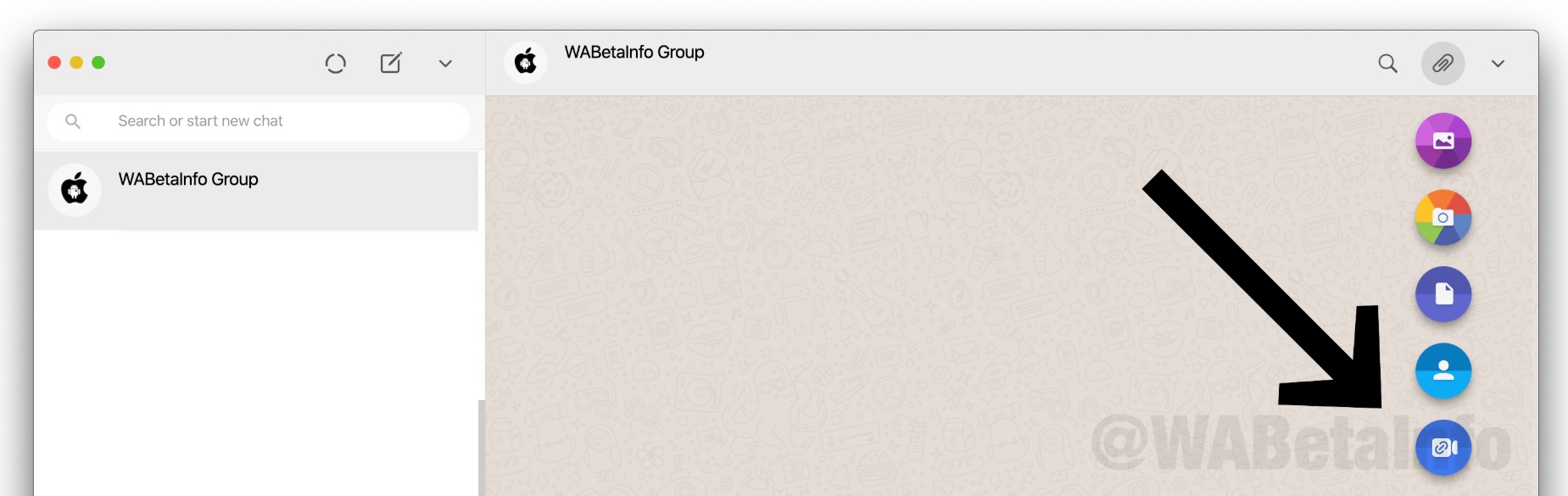
¿Cómo? Según la herramienta identificada, el sistema redirigiría al usuario a las salas de Messenger Rooms de Facebook donde se pueden establecer ese tipo de comunicación con ese número de usuarios en simultáneo. Cabe recordar que Facebook es dueña de WhatsApp. Todavía no hay fecha de lanzamiento ni la herramienta está habilitada aún.

El acceso directo en la prueba realizada aparece en el menú que se despliega al presionar el ícono del clip dentro de WhatsApp. Después de hacer clic allí, los usuarios reciben un mensaje que les informa que serán redirigidos a Messenger Rooms, pero se les advierte que las llamadas de Messenger están cifradas pero no de extremo a extremo como lo están las llamadas de WhatsApp.

En este punto hay que aclarar que hay diferentes tipos de cifrado y no todos son de extremo a extremo. Los de este último tipo implica que sólo los usuarios involucrados en la comunicación pueden leer el contenido de los mensajes.

El cifrado de punta a punta, en principio, evita que las comunicaciones puedan ser interceptadas por los proveedores del servicio de comunicación, proveedores de internet o cualquier otro que intente acceder al sistema porque lo pueden acceder a las claves criptográficas necesarias para descifrar la conversación.

En este punto es importante aclarar que no siempre basta con este tipo de cifrados ya que si hay una vulnerabilidad en el servicio de mensajería esta medida no alcanza. A modo de ejemplo, se puede citar la importante falla de seguridad que encontró CheckPoint en WhatsApp el año pasado que permitía manipular mensajes y espiar conversaciones. 

Tras ser reportada, la falla fue corregida por medio de una actualización de seguridad.
Tampoco puede ser suficiente si el sistema operativo o el hardware del dispositvo está comprometido por algún programa espía. Hechas las aclaraciones, siempre se supone que es más seguro para la privacidad del usuario recurrir a un sistema de cifrado de extremo a extremo.

Face Time y WhatsApp cuentan con cifrado de extremo a extremo por default pero no así Facebook Messenger por la dificultad que a veces implica implementar este tipo de protocolos en todas las plataformas, según mencionan en un artículo de análisis de Forbes.
Sin embargo, hay que destacar que en Facebook Messenger se puede elegir cifrar las conversaciones de extremo a extremo para compartir fotos, stickers, videos y grabaciones de voz bajo ese protocolo pero no para realizar videollamadas.

Facebook llama al cifrado de extremo a extremo “conversaciones secretas”. Para activar esta opción desde la app móvil, hay que abrir un chat, tocar el círculo con la "i" en la parte superior izquierda de la pantalla y elegir la opción “conversación secreta” del menú de configuración. Esto hay que hacerlo por cada chat que se inicie.

También cabe aclarar que hay muchos otros servicios de videollamada que tampoco ofrecen cifrado de extremo a extremo, como es el caso de Zoom, que fue blanco de ataque a raíz de las múltiples vulnerabilidades y filtraciones de datos que se hallaron. En este sentido, hay que mencionar que la empresa lanzó actualizaciones para corregir varias de estas fallas. A su vez, recientemente anunció la adquisición de la compañía Keybase, con el objetivo de implementar cifrado de extremo a extremo en su servicio donde se ofrece cifrado pero no de este tipo.

martes, 12 de mayo de 2020

Cómo saltar la censura e ingresar a Infobae


Cómo saltar la censura e ingresar a Infobae


Chrome


Cómo saltar la censura en una PC con Chrome

1. Ir hasta el ícono de Chrome en el escritorio.

2. Apoyarse sobre el ícono, presionar botón derecho y seleccionar “Propiedades”.


Presionar en la opción “Propiedades”.
 
Presionar en la opción “Propiedades”.

3. Dentro de la solapa Acceso directo. Ir hasta la opción “Destino”.


Ir hasta “Destino”, mover el curso hasta el final del código, dejar un espacio y pegar el código .
 
Ir hasta “Destino”, mover el curso hasta el final del código, dejar un espacio y pegar el código .

4. Justo al final del código que está allí, dejar un espacio y añadir este código:

–enable-features=”dns-over-https<DoHTrial” –force-fieldtrials=”DoHTrial/Group1″ –force-fieldtrial-params=”DoHTrial.Group1:server/https%3A%2F%2F1.1.1.1%2Fdns-query/method/POST

5. El texto anterior configurará Chrome para usar el servidor Cloudflare DoH. Los usuarios pueden seleccionar cualquier otro servidor DoH de esta lista.

6. Para corroborar que efectivamente esté activo el servidor CloudFlare DoH (que es el que se usó en este tutorial) ingresar aquí y verificar que diga “Yes” en el ítem Using DNS over HTTPS (DoH).


Si dice “Yes” dentro de esta categoría quiere decir que la configuración se hizo de manera adecuada.


Si dice “Yes” dentro de esta categoría quiere decir que la configuración se hizo de manera adecuada

Firefox


Cómo saltar la censura en una PC con Firefox

1. Abrir el navegador, presionar en el menú (el ícono con tres rayas horizontales que está en el margen superior derecho).


En Firefox ir hasta Configuración/Opciones/General.

En Firefox ir hasta Configuración/Opciones/General.

2. Dentro de la solapa “General”, ir hasta abajo de todo donde dice “Proxy de Red” y seleccionar “Configuración”.


Al pie de la solapa “General” se verá la opción que dice “Proxy de Red” y allí hay que seleccionar “Configuración”.

Al pie de la solapa “General” se verá la opción que dice “Proxy de Red” y allí hay que seleccionar “Configuración”.

3. Luego seleccionar la opción que dice “Habilitar DNS por sobre HTTPS” y elegir el DoH que se desee. Por default, será el de Cloudflare.


Seleccionar la opción que dice “Habilitar DNS por sobre HTTPS”.

Seleccionar la opción que dice “Habilitar DNS por sobre HTTPS”.

En este caso, tal como se mencionó anteriormente, para saber si esta opción de Cloudflare está operativa se puede ingresar aquí. Si la opción “Using DNS over HTTPS (DoH) dice “yes” quiere decir que se configuró el sistema de manera adecuada.


Si dice “Yes” tal como se marca en esta imagen, entonces la configuración se hizo de forma adecuada y las consultas de DNS son privadas.


Si dice “Yes” tal como se marca en esta imagen, entonces la configuración se hizo de forma adecuada y las consultas de DNS son privadas.
 

Desde el celular

Cómo saltar la censura desde el celular

Hay que descargar la aplicación de Cloudflare DNS 1.1.1.1 que es el servicio que se viene mencionando en el artículo y que ofrece, además de mayor seguridad, mejor velocidad en la conexión. Esta app está disponible para iOS y Android.
En caso de que no puedas descargar esta aplicación, quizás se deba a un bloqueo, entonces quizás debas instalarte, previamente, una VPN.

La app está disponible para iOS y Android.
Una vez que se descargó la aplicación sólo basta con activar el botón que dice “conectado”.
Una vez que se descargó la app hay que activar el botón “conectado” y entonces las consultas de DNS que se hagan desde el móvil estarán protegidas.

viernes, 1 de mayo de 2020

Cómo crear un grupo de Whatsapp e invitar participantes

Crear un grupo


Para crear un grupo, sigue estos pasos:

Abre WhatsApp y ve a la pestaña de CHATS.


  1. Toca Más opciones > Nuevo grupo.
    • También puedes tocar Nuevo chat > Nuevo grupo.
    •  
    •  
    •  
  2. Busca y selecciona los contactos que quieras añadir al grupo. Después, toca la flecha verde.
  3. Escribe el asunto del grupo. Este será el nombre del grupo y será visible para todos los participantes
    • El asunto tiene un límite de 25 caracteres.
    • Para añadir emojis al asunto, toca Emoji .
    • También puedes tocar el ícono de Cámara para añadir un ícono del grupo. Para añadir una imagen, puedes usar tu Cámara, elegir una foto de la Galería o Buscar en Internet. Cuando selecciones un ícono, este aparecerá al lado del nombre del grupo en la pestaña de CHATS.
  4. Toca el tic verde cuando hayas terminado.

Invitar participantes a un grupo mediante un enlace

Si administras un grupo, puedes invitar a más personas a unirse al grupo a través de un enlace de invitación. Para compartir un enlace de invitación, sigue estos pasos:
  1. Ve al chat de grupo de WhatsApp; luego, toca el asunto del grupo.
    • También puedes mantener presionado el grupo desde la pestaña de CHATS. Luego, toca Más opciones > Info. del grupo.
  2. Toca Enlace de invitación del grupo.
  3. Elige entre Enviar enlace por WhatsApp, Copiar enlace o Compartir enlace a través de otra aplicación.
    • También puedes compartir una invitación a un grupo mediante un código QR. Para hacerlo, toca Más opciones > Imprimir código QR del grupo.
    • Si lo envías a través de WhatsApp, busca o selecciona los contactos y, luego, toca Enviar
  • Para imprimir el código QR, tu teléfono tiene que estar conectado a una impresora.
  • Los usuarios de Android que reciban el código pueden utilizar cualquier lector de códigos QR para escanearlo.
  • Los usuarios de iPhone que reciban el código pueden escanearlo con la cámara de su teléfono.
  • Los administradores pueden Anular el enlace en cualquier momento para cancelar su validez y generar un nuevo enlace.
Importante: Cualquier usuario de WhatsApp puede unirse a un grupo si tiene acceso al enlace de invitación. Por ello, asegúrate de utilizar esta función únicamente con personas en las que confíes. También es posible que una persona reenvíe el enlace a otras personas. En tal caso, esas personas podrán unirse al grupo sin que previamente se solicite permiso al administrador.

Con Blogger puedes crear y gestionar tu propio blog.


Para los nuevos en el mundo del blog, que estoy seguro son muchos, de los cuales muchos se estarán preguntando para que sirve un blog. Aquí un breve resúmen

Un blog es una página web en la que se publican regularmente artículos cortos con contenido actualizado y novedoso sobre temas específicos o libres. Estos artículos se conocen en inglés como "post" o publicaciones en español.

Los artículos de un blog suelen estar acompañados de fotografías, videos, sonidos y hasta de animaciones y gráficas que ilustran mucho mejor el tema tratado. En pocas palabras, un blog es un espacio en internet que puedes usar para expresar tus ideas, intereses, experiencias y opiniones.

Si eres un usuario frecuente de internet, es bastante probable que ya hayas leído el blog de alguien más sin darte cuenta, ya que gran parte de la información que conseguimos en la red está en blogs. 

Blog educativo


Un blog educativo o edublog es un blog creado con propósitos educativos. Brinda apoyo, al estudiante y al educador, en el proceso de aprendizaje, facilitando la reflexión, el cuestionamiento de sí mismo y de los otros y la colaboración, proporcionando contextos para el ejercicio del pensamiento de orden superior. 

El uso de los edublogs se incrementó cuando, al simplificarse su arquitectura, los profesores percibieron su potencial educativo como recurso en línea.

El uso de blogs se ha popularizado en instituciones educativas como universidades y escuelas públicas.​ Los blogs pueden ser herramientas útiles para compartir información y consejos entre varios colaboradores, proporcionando información para estudiantes, o manteniendo contacto con sus padres. Entre los ejemplos más comunes se encuentran los blogs escritos por o para profesores con el propósito de instrucción en el aula o sobre política educativa. Los educadores que desarrollan un edublog son denominados edubloggers.

logos de blogs, logotipos de blogs, todos los blogs, los logotipos de todos los blogs, blogger, wordpress, joomla
  
¿Dónde crear un blog?


Puedes crear un blog en blogger, en wordpress y en Jommla. 


¿Qué es un blog?

Una bitácora es lo que ahora llamamos blog, es un espacio virtual en el que los administradores o autores del mismo pueden escribir y publicar contenido, de forma pública o privada. 

¿Para qué sirve un blog?


Un blog sirve para escribir artículos, noticias, pensamientos, poemas, poesías, chistes o cualquier cosa que quieras publicar en él, y puedes hacerlo publico o privado. También puedes emitir pensamientos y opiniones sobre algún tema en específico.  


Un blog puede ser de imagenes, texto, videos o utilizandos algunos o todos de los elementos antes mencionados.


Crear un blog

Con Blogger puedes crear y gestionar tu propio blog.

Crear un blog


  1. Inicia sesión en Blogger.
  2. A la izquierda, haz clic en la flecha hacia abajo Flecha hacia abajo.
  3. Haz clic en Nuevo blog.
  4. Escribe el nombre que quieras ponerle a tu blog.
  5. Elige una dirección para tu blog (su URL).
  6. Escoge una plantilla.
  7. Haz clic en Crear blog.
Nota: Acuérdate de respetar la Política de contenido de Blogger y las Condiciones de Servicio.

Gestionar el blog


Solucionar problemas

Si tienes algún problema con Blogger, consulta la información sobre cómo solucionar problemas.

miércoles, 29 de abril de 2020

Cómo crear tus propios packs de stickers para WhatsApp con Sticker Maker

Sticker Maker

Crea tus propios paquetes de stickers para Whatsapp 


Sticker Maker es una aplicación que nos permitirá crear nuestros propios paquetes de 'stickers' para Whatsapp, de una forma rápida y sencilla. Lo único que tendremos que hacer será ponerle un nombre a nuestro paquete, elegir una imagen para el icono, y añadir tantos 'stickers' como queramos.

Añadir un nuevo 'sticker' a nuestro paquete de 'stickers' es muy simple. Primero elegimos la imagen que queremos añadir, luego la recortamos dibujando con la yema del dedo, y si estamos contentos con el resultado lo guardamos. Podremos añadir hasta treinta 'stickers' a cualquier paquete.


Sticker Maker es una buena aplicación para crear paquetes de 'stickers' para Whatsapp. Gracias a ella podremos convertir nuestras imágenes preferidas en divertidos 'stickers' que podremos compartir con todos nuestros amigos. 


Cómo crear tus propios packs de stickers para WhatsApp con Sticker Maker


Cómo crear tus propios packs de stickers para WhatsApp con Sticker Maker


Vamos a explicarte cómo crear tus propios packs de stickers para WhatsApp con Sticker Maker, una aplicación disponible para Android. 

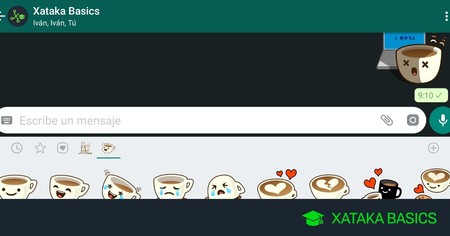
Los stickers llegaron a WhatsApp a finales del año pasado, tienes decenas de packs disponibles para descargar, y hay varias aplicaciones con las que puedes crear tus propios packs utilizando tus fotografías u otras que bajes de Internet.

Lo que hace especial a Sticker Maker es que puedes crear varios packs de stickers e incluye un par de sencillas opciones de edición. 

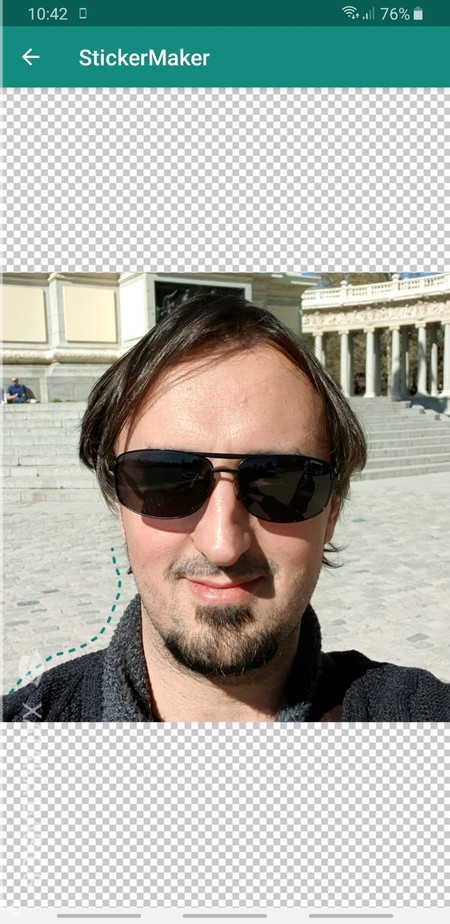
Cuando eliges una foto, puedes subirla tal cual, recortarla en cuadrado o seleccionar la parte de la foto que te quieras quedar para que el resto se vea transparente, un efecto muy visual que te ayudará a no tener que hacer estos retoques en Photoshop u otras aplicaciones similares.

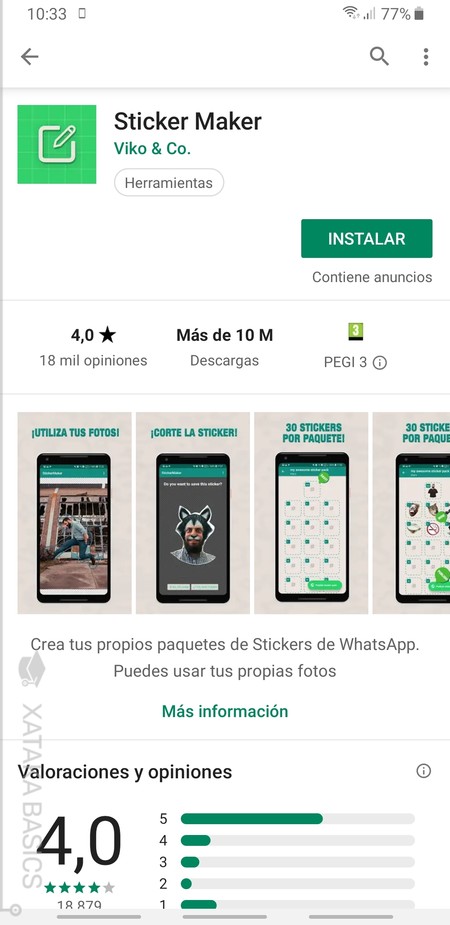
El primer paso es el de descargar la aplicación desde la Play Store de Google. Si no sigues el enlace, también la puedes buscar con el nombre Sticker Maker. Verás que también hay otras aplicaciones similares, pero nosotros hemos decidido utilizar esta por las opciones que te da y por lo fácil que lo hace todo.

Crea tus stickers con Sticker Maker

Sticker Maker
El primer paso es el de descargar la aplicación desde la Play Store de Google. Si no sigues el enlace, también la puedes buscar con el nombre Sticker Maker. Verás que también hay otras aplicaciones similares, pero nosotros hemos decidido utilizar esta por las opciones que te da y por lo fácil que lo hace todo.

Crear Un Nuevo Paquete

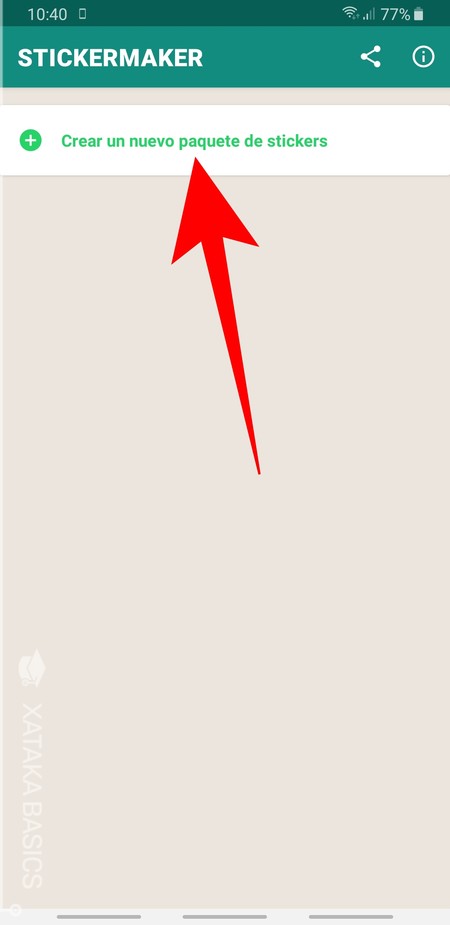
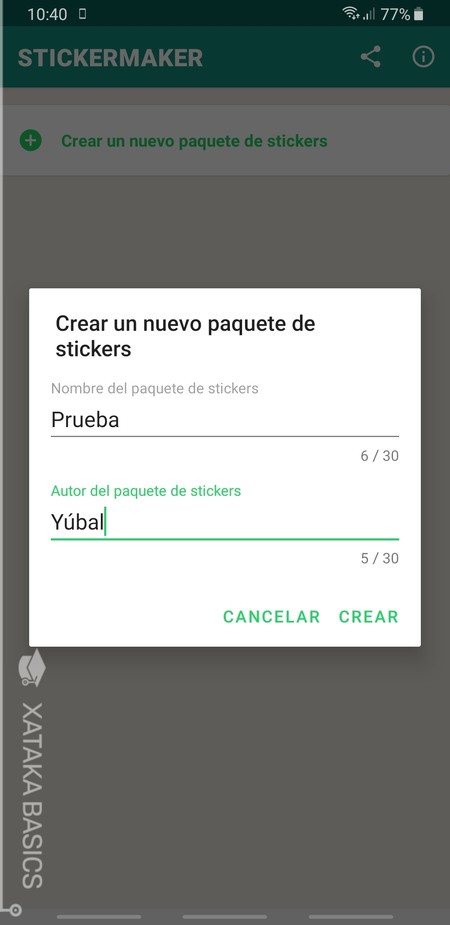
Una vez descargada, cuando abras por primera vez la aplicación la verás en blanco, aunque normalmente en la pantalla principal se verán todos los paquetes que hayas creado. Para empezar con el primer o crear uno nuevo, pulsa en el botón Crear un nuevo paquete de stickers que ves en la
 parte superior de la pantalla.

Nombre Paquete 
Se abrirá la ventana de creación de un nuevo paquete. En ella, tienes que empezar escribiendo un nombre para el nuevo paquete de Stickers, y también añadiendo el nombre del usuario. Estos nombres pueden ser cualquiera, y en el de usuario no tienes por qué poner tu nombre real.

Pulsa Paquete
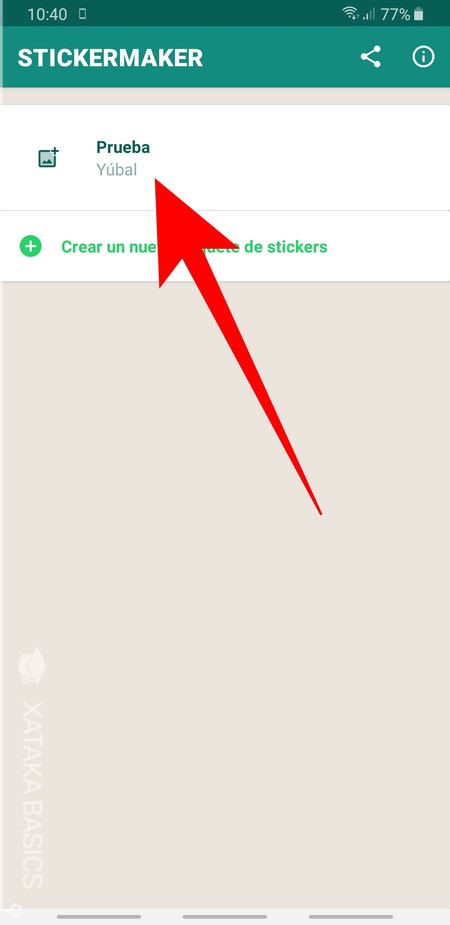
Una vez hayas escrito el nombre y el autor, el paquete se creará y volverás a la pantalla principal. Estos paquetes los vas a poder editar cuando quieras, o sea que una vez en la pantalla principal simplemente pulsa sobre el paquete que has creado para empezar a añadirle las fotos que quieras.

Plantilla
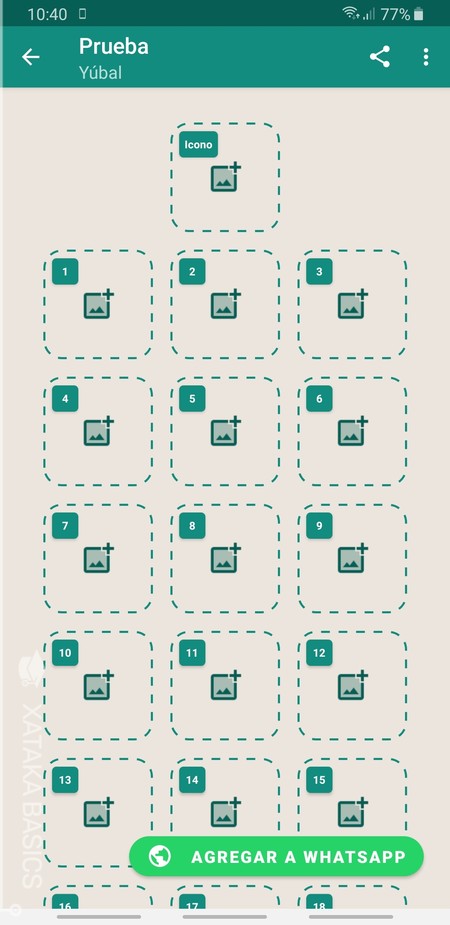
Cuando pulses sobre el paquete, verás una plantilla en blanco. En ella, arriba del todo puedes añadir un icono para identificar el paquete, y después podrás añadir todas las imágenes que quieras al paquete. Lo único que tienes que hacer es pulsar sobre alguno de los huecos en blanco y lanzarás las opciones para elegir una foto.

 Opciones Foto 
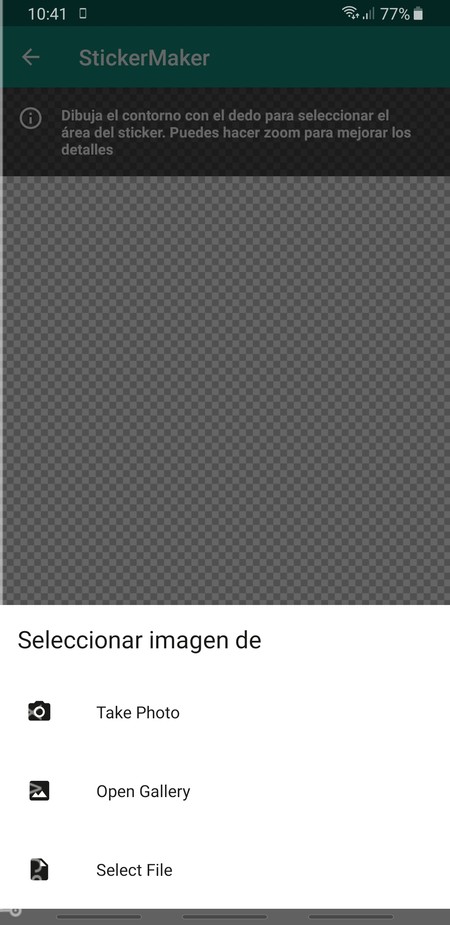
Tienes tres opciones a la hora de elegir una foto. Por una parte tienes Take Photo, que abrirá la cámara para que saques una foto al momento. Y también tendrás las opciones Open Gallery y Select File para navegar entre las fotos de tu galería o los archivos de tu móvil respectivamente en busca de las imágenes que quieras utilizar.

 Cuando elijas la foto, se abrirán las opciones de edición.De izquierda a derecha, puedes 

girar la foto,seleccionarla toda para el sticker, recortar las partes que quieras mantener dejando el resto transparente, o recortar en forma de cuadrado. Por defecto tendrás la opción de recorte, que es la que mejor efecto consigue.
Recorta

 Si eliges la opción de recorte o Freehand, podrás empezar a dibujar con el dedo la zona que quieres recortar. Lo que quede dentro de esa zona se mantendrá para el sticker, 
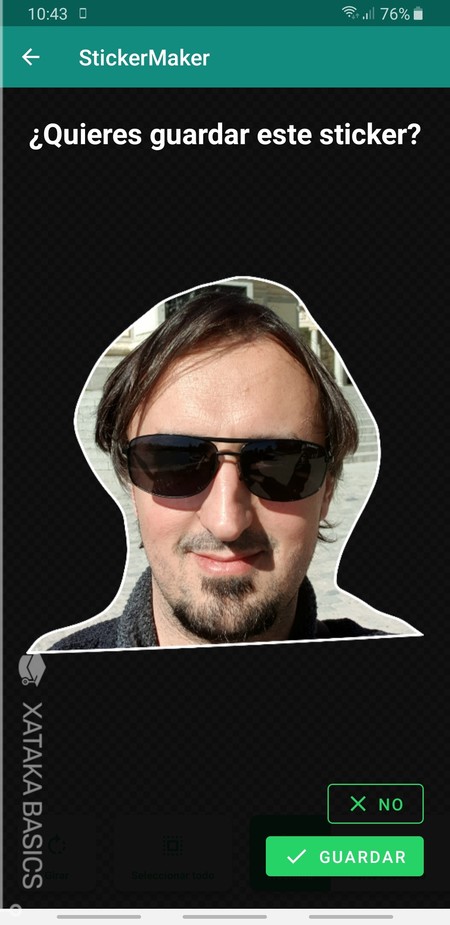
y el resto desaparecerá manteniendo el fondo transparente.
El efecto que consigues es el que ves en esta captura, y te ayudará a tener unos stickers menos aburridos o que se centran en la acción concreta que quieres transmitir.
Recortado

Tutorial Twitlonger


Tutorial Twitlonger


Primero abres la ventana del navegador que utilizas normalmente y vas a: http://www.twitlonger.com/

Una vez en la página pulsas “Sing in with Twitter” en el recuadro resaltado en la imagen.


Para utilizar Twitlonger debes conectarlo con tu cuenta de Twitter, escribir el mensaje (sin límite de caracteres) y hacer clic en Post. Twitlonger publicará el tweet en tu timeline incluyendo un enlace al tweet completo.


VER VIDEO TUTORIAL


Este tutorial muestra herramientas de Twitter con su nueva actualización . Creo que Twitter es una excelente red para poder estar en contacto con  estudiantes, familiares amigos y ademas poder introducirte a temas de nivel mundial.

Como dar clases virtuales con Google Class Room

Como dar clases virtuales con Google Class Room


Todas las opciones de este instrumento están asociadas a una cuenta de Google, de manera que tanto el profesor como los estudiantes deberán tener activo su correo Gmail.
Afortunadamente en Google Classroom se pueden crear documentos, compartir información y el servicio por suerte es gratis.


Si donde vives han suspendido clases, Google Classroom será un excelente aliado, pues desde ahí podrás dar clases virtuales compartiendo tus conocimientos y apoyando a los niños y jóvenes, al ser una buena alternativa para continuar impartiendo contenidos educativos a los alumnos y con ello apoyar a que no se pierda el actual ciclo escolar. 


¿Qué es Google Classroom?

Para lograr crear esta herramienta ágil y fácil de usar llamada Google Classroom que ayuda a los profesores a administrar el trabajo del curso, Google trabajó con profesores y a partir de ahí logró implementar acciones como crear clases, repartir deberes, calificar, enviar comentarios y tener acceso a todo desde un solo lugar por medio de internet.

Paso a paso para utilizar Google Classroom

  1. Para poder utilizar Google Classroom se tiene que tener una cuenta en Gmail
  2. Para entrar al sitio entra en las aplicaciones (los cuadritos de la parte derecha o directamente en Google Classroom.
  3. Luego pulsa el botón continuar
  4. Después la tecla con el símbolo + para crear una nueva clase o entrar a una
  5. Si necesitas entrar a una ya creada necesitaras la URL
  6. Pero si necesitas crear, lo tiene que hacer con una cuenta de GSuite que es de centros educativos
  7. Posteriormente, pica ‘Crear una clase’ y coloca los datos que piden
  8. Tendrás varias opciones para organizar la clase tareas, reuniones etc, podrás usar las herramientas de Google, también se puede especificar los días de entrega de clase.


Todas las opciones de este instrumento están asociadas a una cuenta de Google, de manera que tanto el profesor como los estudiantes deberán tener activo su correo Gmail.
Afortunadamente en Google Classroom se pueden crear documentos, compartir información y el servicio por suerte es gratis.


 En este video te explican como dar clases a distancia con una herramienta gratuita que se llama Google Class Room