martes, 12 de octubre de 2021

Cómo descargar tus fotos de Instagram a tu PC Windows, macOS o GNU/Linux


Cómo descargar tus fotos de Instagram a tu PC Windows, macOS o GNU/Linux 

Existen varias maneras para descargar fotos de Instagram, pero la mayoría de ellas varían dependiendo de tu navegador y requieren inspeccionar los elementos y nadar entre el código fuente de la página web. También se puede recurrir a aplicaciones de terceros, aunque siempre que se pueda hacer sin ellas nos ahorraremos instalar una aplicación más, con el riesgo a nuestra seguridad que puede suponer hacerlo con las que no conocemos.

Sin embargo, existe un pequeño truco en la web de la red social que lo hace todo muchísimo más sencillo. Tiene que ver con la manera en la que Instagram muestra las direcciones web o URLs, y sólo haciendo un pequeño cambio en ellas puedes descargar cualquier foto en cualquier navegador desde cualquier sistema operativo.

Instagram tiene bloqueada la opción de descargar las imágenes en tu navegador, de manera que cuando hagas click derecho sobre una no verás la opción de guardar como. Lo que vamos a hacer es simplemente añadirle un parámetro a la URL de la imagen para saltarnos este bloqueo.

Saltándote el bloqueo de descargas de Instagram

Abrir imagen

Lo primero que tienes que hacer es entrar con normalidad en Instagram. Como lo harías en el móvil, explora la red social hasta encontrar la foto que quieras descargar, y cuando lo hagas ábrela. Para eso haz click sobre ella, aunque también puedes hacer click derecho y elegir la opción Abrir enlace en una pestaña nueva.

Ahora mira en la barra de dirección, porque dependiendo de cómo lo hayas hecho tendrás una dirección u otra. Si has abierto la imagen en una pestaña o ventana nueva tendrás la URL básica, que será parecida a esta "https://www.instagram.com/p/BSmY7Jujpg2/". En cambio, si simplemente has hecho click sobre ella tendrás una última parte especificando de quién es la foto: "https://www.instagram.com/p/BSmY7Jujpg2/?taken-by=guiltmachine".

Añadir Instagram

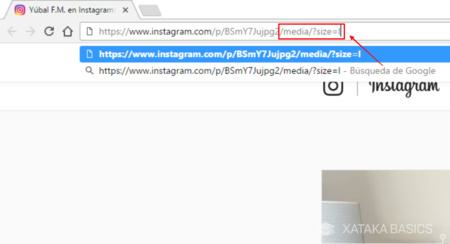
Para poder descargar la imagen, lo único que tienes que hacer es añadirle "/media/?size=l" (con L minúscula) a la dirección básica de la foto, ya sea añadiendo el texto en el primer caso o sustituyéndolo por el "taken-by=" en el segundo. Con los ejemplos de arriba, la dirección tendría que quedar tal que así: "https://www.instagram.com/p/BSmY7Jujpg2/media/?size=l. En negrita te hemos puesto el texto que tienes que añadir.

Haciendo esto entrarás directamente en la foto, y no en la página de Instagram que te sirve la foto. Con ello dejarás de estar en la web de la red social, y no se aplicarán los bloqueos a las descargas que esta tiene configurados. Es importante la L minúscula al final del código, pues indica que quieres visionar su versión a tamaño completo

.Captura De Pantalla 662

Sabrás que lo has hecho bien si te carga una ventana en la que únicamente se vea la foto que has elegido. La URL ya no será de Instagram y verás el icono de Facebook, y ahora cuando hagas click derecho sobre la foto sí que te aparecerá la opción Guardar imagen como. Con ella podrás descargarte la foto en alta calidad.


domingo, 3 de octubre de 2021

Qué es WhatsApp multidispositivo y cómo funciona su beta


Qué es WhatsApp multidispositivo y cómo funciona su beta.

Vamos a explicarte qué es WhatsApp multidispositivo y cómo funciona su versión beta, que tras meses de filtraciones ya puede empezar a probarse. En España todavía no se ha desplegado de forma oficial, aunque nuestros compañeros de Xataka Móvil ya lo han probado, por lo que podemos ofrecerte toda la información.

En el móvil, esta opción vendrá de la mano del nuevo menú de Dispositivos conectados, que va a sustituir al de WhatsApp Web que aparecía hasta ahora. En el ordenador no cambia nada, ya que puedes seguir utilizando WhatsApp Web o WhatsApp Desktop. Lo que cambia es que estas aplicaciones ahora ofrecen mucho más, y ya no dependen del móvil.

Qué es eso de WhatsApp multidispositivo

WhatsApp multidispositivo es un nuevo sistema que está preparando WhatsApp para poder utilizar la aplicación desde diferentes dispositivos a la vez, de forma que no siempre dependas de un mismo móvil. Todavía está en fase beta, y sólo se puede utilizar en ordenadores. Además, es una fase beta que todavía no se ha extendido por España, aunque nuestros compañeros de Xataka Móvil ya lo han probado, y nosotros ya podemos hablarte a fondo de él.

Hasta ahora, cuando te conectabas a WhatsApp desde tu ordenador con WhatsApp Web o WhatsApp Desktop, tenías el problema de que tenían grandes limitaciones, como necesitar que tu móvil esté en la misma red doméstica y que esté físicamente cerca de tu equipo. Ahora, WhatsApp con soporte multidispositivo ya no tiene estas limitaciones, algo que te facilitará su uso desde el ordenador.

Esto quiere decir que cuando uses WhatsApp en el PC ya no tendrás que tener el móvil cerca o en la misma red. De hecho, ni siquiera necesitarás tener el móvil encendido para poder utilizar WhatsApp desde el ordenador con este sistema multidispositivo. Esto lo acerca mucho más a la libertad de movimiento que ofrecen otras aplicaciones como Telegram.

Vas a poder vincular 4 dispositivos diferentes a tu WhatsApp, y no importa que sea a través de WhatsApp Web o WhatsApp de escritorio. Pueden ser 3 en la versión web y 1 en la de escritorio, o como quieras. De hecho, esta opción sustituirá a la de WhatsApp Web, que dejará de aparecer en la app de WhatsApp para mostrar solo la de Dispositivos vinculados.

También hay algunas limitaciones en este sistema, como no poder ver la ubicación en tiempo real de tus dispositivos vinculados, no poder fijar chats, o no poder ver ni restablecer invitaciones a grupos ni unirte a ellos. Tampoco podrás interactuar con usuarios con versiones antiguas de WhatsApp, ni hacer llamadas a dispositivos que no tengan esta versión beta con el multidispositivo activado.

Como puedes imaginar, vas a necesitar tener la versión beta de WhatsApp en tu móvil, ya que esta función multidispositivo está todavía de pruebas, por lo que necesariamente necesitas la versión beta. Además, recuerda que posiblemente todavía no se te haya activado esta función en la beta, por lo que muy posiblemente tendrás que tener paciencia y esperar todavía unos días o semanas.

Cómo utilizar WhatsApp multidispositivo.


Dispositivos Conectados 


Lo primero que tienes que hacer es tener WhatsApp actualizado y esperar a que se te active la opción. Cuando lo haga, abre el menú lateral de WhatsApp en tu móvil, y pulsa sobre la opción de Dispositivos conectados que te aparecerá en lugar donde antes estaba la de Whatsapp Web

 Unirte A La Beta


La primera vez que entres te aparecerá un mensaje explicándote el funcionamiento de este sistema y pidiéndote que te unas a la beta del multidispositivo. Aquí, tendrás que completar el proceso de unirte a la versión beta del sistema de multidispositivo.

 Vincular Dispositivo

Una vez hayas entrado en la beta, simplemente pulsa en el botón de Vincular un dispositivo. Aquí, verás que si tenías dispositivos ya vinculados por WhatsApp Web te habrán desaparecido, porque tendrás que volver a vincularlos. 


Se abrirá la cámara de tu móvil, y tendrás que apuntar al código QR de WhatsApp Web o WhatsApp para escritorio para vincular ambos dispositivos. En el ordenador, la forma de vincular es la de siempre, abrir la aplicación o la web para mostrar el QR, y luego apuntar a él con el móvil.


Limite

Aquí, recuerda que sólo puedes vincular un máximo de cuatro dispositivos con este sistema. Estos aparecerán en la lista de dispositivos vinculados, donde podrás eliminar alguno de los que ya tengas vinculados para añadir otro.


lunes, 6 de septiembre de 2021

Por qué WhatsApp comparte mis datos con Facebook


Por qué WhatsApp comparte mis datos con Facebook

Una reciente demanda por más de 200 millones de euros nuevamente despierta la pregunta de por qué y cómo manejan la información estas dos reconocidas empresas

El pasado 2 de septiembre se dio a conocer que la reconocida app de mensajería WhatsApp había sido multada con 225 millones de euros por infringir la ley de privacidad de datos de la Unión Europea al no decirles a sus usuarios cómo compartía sus datos con su empresa matriz Facebook.

Los encargados de la demanda fueron la Comisión de Protección de Datos de Irlanda, institución que tiene más de dos docenas de investigaciones en curso sobre grandes empresas tecnológicas incluyendo gigantes como Amazon, bajo el principio de que las prácticas de la app estarían violando los lineamientos del Reglamento general de protección de datos (GDPR) consensuado por la UE.

El regulador de datos irlandés aplicó una sanción más de cuatro veces el nivel que había propuesto inicialmente – 50 millones de euros – para el servicio de mensajería después de estar bajo presión de otros países europeos, como Alemania pues esta nación habría enviado más de 50 quejas sobre WhatsApp a la comisión respecto al mismo tema.


 El problema principal por el cual WhatsApp estaría enfrentándose a este conflicto legal sería respecto a la transparencia de la compañía sobre cómo son usados los datos recolectados de los usuarios, principalmente con su empresa matriz. Cabe recordar que la app de mensajería fue fuertemente criticada a principios de este año por requerir que sus usuarios acordaran compartir sus datos personales, incluido su número de teléfono, con Facebook.

Sobre la situación, WhatsApp dijo que había cumplido con los requisitos de transparencia en 2018 y mantuvo la postura de “estar comprometidos con ofrecer un servicio seguro y privado”. “Hemos trabajado para asegurarnos de que la información que proporcionamos sea transparente y completa y continuaremos haciéndolo”, agregó la empresa. Pero, ¿entonces por qué es necesaria esa transferencia de datos?


Cómo WhatsApp comparte datos con Facebook

Mucho se ha dicho acerca de cómo la app de mensajería comparte información con su empresa matriz, Facebook, pero para varios usuarios aún queda la pregunta de cómo o por qué se da este proceso.

WhatsApp por cuenta propia ha ofrecido una explicación al respecto pues afirma que este intercambio de información con Facebook se da principalmente para “mejorar la experiencia” de los usuarios. En la página oficial se explica que este proceso permite cosas como hacer que el servicio sea rápido, eliminar las cuentas que puedan considerarse spam y conectar con los servicios ofrecidos por Facebook.

Sin embargo, la cantidad de datos que recopila ha sido el aspecto más controversial del tema, pues la app contiene una extensa lista compuesta por información de la cuentas de sus usuarios, como el número de teléfono, el nombre adjunto a la cuenta, la foto de perfil que se tiene actualmente para WhatsApp, el dispositivo que se está utilizando, la hora en que se ha estado en línea, todos los contactos, todos los nombres de grupo de los que forman parte del tipo de dispositivo, la dirección IP, el número de compilación del dispositivo, el fabricante del dispositivo, los detalles de la versión web o de escritorio y la plataforma que se utiliza para WhatsApp Web, además de la hora exacta en la que configura la foto de perfil actual y el mensaje de estado actual.

Si bien WhatsApp explica que la razón para recopilar y compartir todos estos datos con Facebook es con el fin de “recibir servicios que ayuden a mejorar y desarrollar la empresa”, bajo la idea de que esto sería en beneficio de los usuarios, muchas entidades se cuestionan por un posible aspecto mucho menos bondadoso de lo que parece.

Al respecto, organizaciones como openDemocracy destacan que por la información recolectada y el uso que se le está dando es posible que la coalición de Facebook pueda utilizar los datos con el fin de bombardear a los usuarios con publicidad personalizada, hasta remodelar los puntos de vista políticos o intentar controlar el estado emocional de los usuarios en el peor de los casos.

El problema principal es que, si bien se conoce cuáles son los datos recolectados y se cuenta con explicaciones abiertas de su uso, aún no se está claro si WhatsApp realmente está cumpliendo con sus promesas de seguridad y privacidad, razón por la que reguladores como la UE continúan siguiéndole el rastro a la empresa. Por ahora solo queda seguir intentando comprender al detalle cómo funcionan estas aplicaciones para que los usuarios puedan contar con la seguridad de saber cómo y por qué es recopilada su información personal.

sábado, 24 de abril de 2021

Cómo reproducir mensajes de voz de WhatsApp en diferentes velocidades


Cómo reproducir mensajes de voz de WhatsApp en diferentes velocidades

Esta modalidad permitirá a los usuarios una mejor forma de escuchar los audios de sus contactos

WhatsApp se va acoplando a las necesidades de los usuarios (Foto: Jason Alden/Bloomberg)

Buenas noticias para los usuarios de WhatsApp, pues a partir de ahora podrán cambiar la velocidad de reproducción de todos los audios que reciben de sus contactos.

Esto hará que sea más fácil escuchar los mensajes de voz, sobre todo cuando tienen que reproducirse por más de una ocasión o son muy largos y se tiene que hacer otra actividad.

Cabe apuntar que para gozar de este nuevo modo no es necesario descargar una aplicación secundaria, pues se trata de una actualización propia del servicio de mensajería.

Desde hace tiempo se había filtrado que WhatsApp estaba trabajando para añadir a la plataforma esta característica propia de reproducción multimedia. Pese al tiempo que tardó ya está lista y de poco en poco irá llegando en las actualizaciones de todos los usuarios.


La nueva modalidad dará más comodidades a los usuarios (Foto: Shutterstock)

Con esta característica se permitirá cambiar la velocidad de reproducción de las notas de voz hasta el doble de lo normal.

¿Cómo saber que ya tengo la actualización?

Sabrás que podrás sacar provecho de esta modalidad cuando aparezca un “1X” en un pequeño ícono sobre la línea de reproducción del audio.

Actualmente cuando le damos “play” o reproducir un mensaje de voz, aparece la fotografía del contacto y un micrófono, pero ahora se verá la velocidad.

“1X” será igual a la velocidad normal, si este ícono es pulsado cambiará a “1.5X”, es decir 50% más rápido, y si se repite el procedimiento será “2X” o el doble de rápido.


La actualización irá llegando poco a poco en todos los usuarios (Foto: REUTERS/Dado Ruvic/Illustration)

Además, la memoria de la plataforma de mensajería recordará la velocidad a la que normalmente escuchas los audios, por lo que si empiezas a acostumbrar a usar el “2X” WhatsApp comenzará a reproducirlo de la misma forma siempre.

Eso sí, seguirá habilitada la opción de escucharlas a velocidad normal, lo único que se deberá hacer es pulsar el mismo botón de “2X” o “1.5X”, según sea el caso.

¿Cómo mandar mensaje de WhatsApp sin agregar al contacto?

Cómo ya te habrás dado cuenta, WhatsApp solo permite comunicarte con personas que tengas agregadas a tus contactos, o bien, con quienes que forman parte de tus grupos de chat.

De esa manera, WhatsApp no deja que hables con otros usuarios de la plataforma; sin embargo, existe una opción para burlar esta limitante.


Fotografía de un teléfono móvil con el logo de la aplicación tecnológica WhatsApp (Foto: EFE/Marcelo Sayão/Archivo)

Se trata de un truco sencillo con el que podrás iniciar una conversación con personas que no tengas añadidas a tu agenda sin necesidad de instalar aplicaciones o programas.

Lo único que necesitas es un tener WhatsApp Web actualizado, ir al enlace https://api.whatsapp.com/send?phone=número y tener el número de la persona con la que quieres hablar para introducirlo en la plataforma y listo.

Cabe señalar que, a diferencia de Telegram, donde se pueden buscar personas con su nombre y hablar con ellas sin ningún límite, WhatsApp no permite buscar usuarios de su plataforma.


WhatsApp es la plataforma de mensajería más utilizada (Foto: Pixabay)

Hablar con alguien usando este truco es más complicado que simplemente agregarlo a contactos; no obstante, puede servir si quieres mantener anonimato, pues según la configuración que tengas, las personas que no están en tus contactos no pueden ver tu nombre, foto de perfil, estado e historias.

¿Cómo salir de un grupo de WhatsApp sin que nadie lo note?

Para poder salir de un grupo sin que WhatsApp te delate con una notificación de: “xx abandonó el grupo”, lo que debes hacer es silenciar o deshabilitar los mensajes.

De esta manera dejarás de recibir notificaciones con contenido irrelevante, abandonando virtualmente y no presencialmente el grupo.

lunes, 15 de marzo de 2021

Mejora la calidad de tus videollamadas de WhatsApp con estos trucos fáciles


Mejora la calidad de tus videollamadas de WhatsApp con estos trucos fáciles

¿Tienes problemas a la hora de usar WhatsApp? Sigue estos consejos

WhatsApp es sin duda alguna la app de mensajería para móvil más utilizada el mundo. Con millones de usuarios activos, lo cierto es que a pesar de que no es la herramienta más completa de comunicación, cumple perfectamente su función.

Ahora bien, WhatsApp es mucho más que una mera app con la que comunicarnos por escrito ya que también permite realizar videollamadas con otros usuarios, siempre y cuando estemos conectados a una red Wi-Fi o con nuestra tarifa de datos.

Problemas a la hora de utilizar las videollamadas de WhatsApp

Cada vez se hacen más videollamadas

Por supuesto no todo en esta vida es perfecto y más si hablamos de tecnología. A pesar de que las videollamadas de WhatsApp funcionan realmente bien y nos permiten tener una conversación con nuestros contactos sin inconveniente alguno, en cualquier momento puede surgir un problema e impedirnos disfrutar de una buena videollamada.

¿Los problemas más frecuentes a la hora de hacer una videollamada por WhatsApp? Problemas de conexión, microcortes, falta de calidad en la imagen o en el sonido e incluso mal rendimiento de nuestro dispositivo entre otras.

Por suerte todos estos problemas se pueden solucionar de una manera bastante sencilla y es que con estos trucos o consejos que os facilitamos a continuación, vuestras videollamadas siempre tendrán la máxima calidad posible.

Los mejores trucos para mejorar la calidad de las videollamadas en WhatsApp

Usa auriculares

Utilizar unos auriculares hace que las videollamadas se escuchen mejor

Algo tan sencillo como utilizar unas auriculares puede hacer que la calidad de una videollamada aumente de manera exponencial. No importa que sean con cable o inalámbricos, la cuestión es utilizarlos.

¿Por qué? Con los auriculares no solo vamos a escuchar mejor a nuestros interlocutores sino que seguramente ellos también nos escuchen con mejor claridad. A mayor abundamiento, si utilizamos auriculares con cancelación de ruido la calidad todavía será mejor.

Comprueba la calidad de la conexión a internet

La calidad de las redes Wi-Fi en cafeterías no suele ser la más óptima para hacer videollamadas

Ya sea que estemos utilizando una red Wi-Fi o estemos haciendo uso de nuestra tarifa de datos, para que una videollamada en WhatsApp funcione bien tenemos que comprobar que efectivamente la calidad de la conexión sea la óptima.

En el caso de estar usando Wi-Fi, los problemas vienen en primer lugar cuando otros usuarios están haciendo uso de ella. Por lo tanto desaconsejamos utilizar redes públicas por esto mismo –y también por motivos de seguridad–.

En segundo lugar, otro problema surge con la conexión de nuestro hogar, más concretamente si alguien está consumiendo el ancho de banda ya sea viendo series o películas en Netflix e incluso jugando al ordenador o a consolas como PlayStation 4 y sus juegos online.

Por lo tanto, antes de echarte las manos a la cabeza y tirar el móvil al suelo, comprueba la calidad de la conexión a internet y de que no haya interferencias. En el caso de estar utilizando los datos 4G, confirma que no se están descargando nada en segundo plano y que la cobertura es la óptima.

Elige el mejor sitio para hacer la videollamada

A la hora de hace runa videollamada busca siempre lugares tranquilos

Sinceramente elegir un buen sitio donde realizar las videollamadas ayuda y mucho. No es lo mismo hacerla en la tranquilidad de tu habitación que en una cafetería llena de gente y bullicio. Tampoco es lo mismo hacerla a hacerla a contraluz que con las cortinas tapando el sol directo.

Por otro lado también es importante elegir un buen fondo, ordenado y limpio. No queremos que nuestros contactos vean nuestra casa u habitación desordenada. Y por último siempre es preferible tener detrás un fondo blanco como una pared para que la calidad de la imagen sea mejor.

Mantén limpia la cámara frontal de tu smartphone

Limpia la cámara frontal de tu smartphone para que la calidad sea siempre la óptima

Uno de los principales motivos por los que la imagen sea ve mal, es porque no hayamos limpiado la cámara frontal de nuestro smartphone desde hace años.

Este problema es bastante sencillo de resolver y lo que vamos a aconsejar habría que hacerlo antes de iniciar cualquier aplicación. Tan solo hay que coger un paño o un pañuelo desechable y limpiar la lente de forma cuidadosa para no rayarla.

Por último, cierra sesiones abiertas y apps en segundo plano

Además de servir para escribir, WhatsApp también permite hacer videollamadas

Nadie quiere estar haciendo una videollamada y estar recibiendo cada dos minutos notificaciones. Por lo tanto, si tienes sesiones iniciadas en aplicaciones mejor que las cierres así como cualquier otra app en segundo plano que pueda molestar en la conversación, sobre todo si esta va a ser larga.

Por otro lado, al hacer esto también vamos a conseguir que el rendimiento del smartphone sea algo mejor y otra cosa mucho más importante. Al estar el teléfono móvil ejecutando menos aplicaciones a la vez, le vamos a causar menos “estrés” y por lo tanto la batería nos va a durar muchísimo más.

jueves, 11 de marzo de 2021

Fatiga del Zoom: cómo impacta en personas introvertidas y extrovertidas


Fatiga del Zoom: cómo impacta en personas introvertidas y extrovertidas

Las herramientas de video afectan a ambos tipos de personalidades, a veces de manera sorprendente. Cómo desarrollarlas sin que impacte en la salud


Tras un año de la pandemia por COVID-19, cada vez son más las personas están cada vez más familiarizadas con la “fatiga de Zoom”, el cansancio y el agotamiento causado por el uso excesivo de herramientas de videoconferencia que se han puesto muy de moda a fin de trabajar, estudiar o relacionarse a distancia.

Esta forma de comunicarse, si bien solucionó muchos problemas y sirvió para acercar a la gente, también trajo sus consecuencias: cansancio y estrés después de pasar horas de reunión virtual sosteniendo la atención mientras se mira de forma continua una pantalla. Este síndrome llamado popularmente fatiga del zoom, puede afectar a las personas de manera diferente dependiendo de si son extrovertidos (necesitan más estímulos externos para recargar sus baterías), o introvertidos, que pueden agotarse con demasiada estimulación.

Sorprendentemente, algunos expertos médicos dicen que el costo de estas herramientas de video podría ser más difícil para los extrovertidos, según una publicación en el Wall Street Journal. La realidad es que ambos tipos de personalidad prefieren socializar en persona, incluso si lo hacen de manera diferente. Aquí hay un vistazo a las dificultades que enfrentan los extrovertidos e introvertidos con las videoconferencias, y algunas soluciones según la parte del espectro de personalidad en la que caigan las personas.


Extrovertidos: rendimientos decrecientes

Después del estallido de la pandemia, muchas personas cargaron sus calendarios laborales y sociales con videoconferencias y happy hours virtuales. Para muchas personas, extrovertidas en particular, parecía una forma inteligente, divertida y segura de ver a la gente. La experiencia, sin embargo, ha demostrado ser menos gratificante para muchos extrovertidos. “Zoom no proporciona la misma retroalimentación visceral que una conversación en vivo, por lo que es menos satisfactoria”, explicó Roger McIntyre, profesor de psiquiatría y farmacología en la Universidad de Toronto.

En una videoconferencia, dice el doctor McIntyre, el lenguaje corporal y otras señales visuales que a menudo son parte de una conversación en persona no están completamente presentes. Y eso puede pesar especialmente en los extrovertidos. “Un área donde los extrovertidos sobresalen es el procesamiento en el momento de las señales corporales. Pero debido a que las videollamadas tienen más que ver con cabezas parlantes, los extrovertidos terminan “usando más la concentración y probablemente no obtengan la misma recompensa que una interacción en vivo”, afirma William Lamson, profesor asistente de psicología en psiquiatría clínica en Weill Cornell Medicine.

“Los extrovertidos también pueden irritarse con parte de la estructura y los controles que las plataformas de videoconferencia imponen en las conversaciones. Funciones como silenciar, por ejemplo, controlan la conversación de una manera que no sucede con las conversaciones en persona”, precisa Elias Aboujaoude, profesor clínico de psiquiatría en la Universidad de Stanford.


McIntyre sugiere que los extrovertidos que quieran mejorar sus experiencias de videoconferencia experimenten haciendo que sus llamadas sean más envolventes. Pantallas más grandes, audio más alto y actividades compartidas como escuchar música pueden ayudar. “Para otros, probar diferentes entornos virtuales o participar en grupos más grandes para aumentar la cantidad de estímulos podría ser divertido. Los extrovertidos buscan y prosperan en las interacciones con muchas personas y estímulos”, dice Allison Baker, psiquiatra infantil y perinatal del Hospital General de Massachusetts. “Las plataformas de reuniones virtuales pueden ser particularmente estimulantes”, dice, “ya que ofrecen la capacidad de interactuar con más de 100 caras al mismo tiempo”, agregó.

Sin embargo, crear experiencias de Zoom más satisfactorias no significa agregar más videollamadas, según los expertos. Cada individuo debe encontrar el equilibrio adecuado. Ken Schmitt, un reclutador ejecutivo en San Diego, dice que solía usar Zoom para socializar e incluso organizaba celebraciones de Zoom de 40 personas para su cumpleaños 50 y el de su esposa en 2020. Ahora ha recortado cuando descubre que experimenta algo de fatiga de Zoom todos los días desde su trabajo virtual llama. “Interrumpo mi día y la fatiga de Zoom con mini entrenamientos como subir y bajar escaleras durante 10 minutos o sacar al perro a pasear”, dice el Sr. Schmitt.

Introvertidos: Control de porciones


Para los introvertidos, la estructura y el control de las plataformas de videoconferencia podrían ser algo reconfortantes, en comparación con los típicos intercambios sociales en el lugar de trabajo. “Hay una charla menos espontánea sobre el enfriador de agua, que no es necesariamente su fuerte y, a veces, puede provocar ansiedad”, explica Aboujaoude.

Las videoconferencias presentan problemas técnicos frecuentes que pueden ofrecer algo de cobertura a los introvertidos que a menudo se preocupan por cómo ven los demás. “Los introvertidos pueden ser críticos duros de su desempeño social y cuestionar lo que han dicho en entornos sociales”, según el experto. Cuando las personas llegan a esperar que pequeñas cosas salgan mal, como que las imágenes se congelen en la pantalla, puede ayudar a las personas a sentirse menos responsables de cómo se reflejó su propio desempeño.

“En algunos contextos sociales, como las primeras citas, muchos introvertidos prefieren las reuniones de video”, dice Wes Colton, entrenador de introvertidos. “Es un buen paso intermedio para una cita en persona, y puede evitar la presión adicional de encontrar a la persona y aún practicar la conversación”, dice el Sr. Colton, quien también se considera introvertido. Aún así, las videollamadas plantean sus propios desafíos especiales para los introvertidos. Por un lado, en la mayoría de las reuniones virtuales, en las que varios participantes se observan entre sí, “uno siente que lo vigilan constantemente. Los introvertidos prefieren controlar quién está en su espacio personal y durante cuánto tiempo”, sostiene McIntyre.


O, como dice Aboujaoude, “una llamada de Zoom con 15 caras mirándote puede resultar más agotadora si, naturalmente, prefieres conectarte con personas uno a uno o en grupos pequeños”. Es más, hablar ante un grupo rara vez resulta fácil para los introvertidos, que tienden a preferir las conversaciones uno a uno. La conversación en persona también ofrece pausas que, aunque a veces son incómodas, pueden dar tiempo a una persona para contemplar un nuevo pensamiento. “Sin embargo, las pausas en la pantalla pueden resultar confusas. ¿Ha terminado una persona de hablar? ¿O la conexión a Internet ha provocado que la pantalla se congele? “Las pausas o el silencio entre pensamientos o temas se sienten más insoportables y difíciles de interpretar debido al video”, indica Lamson.

Otra característica de las videoconferencias con desafíos especiales para los introvertidos: esos momentos embarazosos en los que los niños, las mascotas o los compañeros de habitación deambulan por el fondo. “En un segundo soy psicólogo, luego padre, luego esposo. Tener que seguir cambiando puede causar fatiga”, se rie Lamson. Para mitigar algunos de estos problemas, un buen primer paso para los introvertidos es eliminar las videollamadas opcionales siempre que sea posible y cambiar las llamadas sociales de Zoom a llamadas telefónicas. El control de las porciones es fundamental para todos. Las videollamadas más breves o hacer que la función de video sea opcional pueden ayudar.

Para las videollamadas que no se pueden evitar y que cuentan con un grupo grande o particularmente hablador, el uso de las funciones de chat o los botones de “levantar la mano” puede hacer que sea más fácil ser reconocido y tener la oportunidad de hablar, explica Baker. Establecer límites de antemano también puede ayudar, concluye Lamson. Esto podría tomar la forma de decirles a los demás al comienzo de una llamada cuándo debe irse, para que no se quede atascado tratando de salir de una llamada con elegancia.

sábado, 6 de marzo de 2021

Cómo hacer videollamadas en WhatsApp desde la computadora: paso a paso


Cómo hacer videollamadas en WhatsApp desde la computadora: paso a paso

La plataforma de mensajería habilitó una nueva opción que antes solo era posible desde la aplicación móvil


Tras una larga espera, WhatsApp por fin actualizó su aplicación para escritorio, por lo que a partir de ahora ya se podrán realizar llamadas de voz y de video directamente desde una computadora.

Aunque lo anterior estaba disponible en otras plataformas de mensajería como Telegram, el hecho de que WhatsApp lo supere en número de usuarios, hace que esta noticia sea de gran novedad.

Ahora, tanto los usuarios de Mac y PC, podrán gozar de esta nueva modalidad, la cual estaba siendo probada desde diciembre del año pasado en una limitada cantidad de cibernautas.

Después de pasar sus pruebas de calidad, esta modalidad ha quedado a disposición de todos sus consumidores que deseen hacer llamadas desde su computadora.


No obstante, aún hay algunas limitantes: solo es posible hacer llamadas, tanto de voz como video a una sola persona; solo se pueden hacer llamadas grupales en la aplicación para teléfonos celulares con sistema operativo Android o iOS.

¿Qué necesito para empezar a hacer y recibir llamadas desde WhatsApp para escritorio?

En primer lugar se debe tener instalada en la PC o Mac la aplicación gratuita de WhatsApp Desktop, pues esta opción no aparecerá en WhatsApp Web.

https://softmany.com/es/whatsapp-windows/

Una vez instalada, se debe configurar la aplicación. Para ello se debe abrir y vincular la cuenta escaneando el código QR que aparece en la aplicación de la computadora.

El proceso es exactamente el mismo que se sigue con WhatsApp Web, por lo que se recomienda tener el smartphone a la mano.


WhatsApp para PC Desktop es una aplicación famosa para la mensajería a través de teléfonos móviles ahora disponible para computadoras de escritorio y Mac. Funciona como la web de Whatsapp. De hecho, es una extensión del dispositivo móvil.


WhatsApp Desktop para PC Caracteristicas

El instalador fuera de línea de PC se usa para Windows 7, 8 y 10. Se puede sincronizar con su dispositivo móvil. Instale el programa y comience a chatear con sus amigos u otros familiares directamente desde su escritorio y Mac. La aplicación refleja los mensajes y chats desde su teléfono celular.

Mensajes gratis

WhatsApp para Windows se ejecuta a través de una conexión a Internet, por lo que no necesita pagar tarifas adicionales por enviar mensajes. Te da la oportunidad de enviar mensajes gratis a tu familia y amigos.

Mensajería grupal

A través de WhatsApp, puede enviar sus mensajes, videos y fotos hasta 256 personas a la vez. Puede asignar un nombre a su grupo, cambiar su perfil, personalizar notificaciones, etc. Pero tenga en cuenta que no comparte su ubicación ni agrega nuevos contactos.

Llamadas de voz

WhatsApp te permite vivir chateando con tus amigos. No importa si están fuera del país. Simplemente disfruta de la conversación cara a cara con tus amigos sin costo 0.

Predeterminado para seguridad

WhatsApp para Windows asegura sus mensajes o llamadas a sus amigos. Como la nueva versión de la aplicación está encriptada, ahora solo usted y la persona con la que está chateando pueden ver sus mensajes o llamadas.

Compartir todo

WhatsApp hace que sea muy fácil compartir todos tus momentos felices o tristes con las personas que están lejos de ti. Simplemente haga clic en la pestaña y conozca a su ser querido.


Enviar documentos

Ahora el envío de archivos PDF, hojas de cálculo, presentaciones de diapositivas y cualquier tipo de documento es muy fácil. Le ahorra la molestia de los correos electrónicos y cualquier otra aplicación de envío de archivos. Le permite enviar archivos de hasta 100 MB con facilidad.

Una aplicación nativa

Funciona de manera similar a la web de WhatsApp. Sin ninguna confusión, simplemente use la versión con su navegador de Internet. Al trabajar de forma nativa en el escritorio, admite la notificación nativa, así como los atajos de teclado.

Escaneo de código QR

Para convertir la web de WhatsApp mediante su dispositivo móvil, escanee el código QR. Cuando lo escanee, su cuenta registrada de WhatsApp se conectará a la ventana de su PC para permitirle comenzar a chatear.

Uso de webcam y micrófono

Con muchas opciones atractivas, puede disfrutar mucho más. Puede enviar fotos o videos, así como clips de audio con la ayuda de la cámara web y el micrófono.

Comunicación rápida

A medida que Internet funciona más rápido que su dispositivo móvil, ofrece una forma rápida de comunicarse con sus amigos. También transfiere todo tipo de material (mensajes, videos, fotos, etc.) muy rápidamente.

Libre de costo

El escritorio de WhatsApp con licencia de software gratuito disponible para Windows de 32 bits, así como el sistema operativo de 64 bits de una computadora portátil y una PC sin límites y se presenta para todos los usuarios de software como una descarga gratuita. Pertenece a la categoría de mensajería y chat.

Conectado con el móvil

Aunque, WhatsApp Desktop es la última y más rápida forma de comunicación. Pero depende del dispositivo móvil, ya que debe estar conectado con la ventana de su PC todo el tiempo. Este punto débil puso a la aplicación un poco por detrás de sus rivales; como Line y Telegram. Porque ambos están libres de cualquier tipo de molestia.

Compatible con Windows

Descarga gratuita de WhatsApp Con una compatibilidad variable con todo tipo de dispositivos, la aplicación tiene compatibilidad especial con todo tipo de Windows ———- Windows 10, Windows 8.1, Windows 8, Windows 7 y Windows XP son principalmente sistemas operativos para ejecutar la aplicación. sin problemas y de manera confiable. Además, requiere una configuración de 32 bits y 64 bits.

Características de WhatsApp

  • La aplicación más rápida para escritorio y Mac
  • Mensajes y llamadas gratis
  • El grupo de llamadas y mensajes
  • La facilidad de llamadas de voz
  • Predeterminado para seguridad
  • Compartir cada momento
  • Enviar archivos de hasta 100 MB
  • Trabaja como una aplicación nativa
  • Uso de webcam y micrófono
  • Forma rápida de comunicación

En caso de no saber como se hace, basta con seguir los siguientes pasos:

- Abrir la aplicación de WhatsApp desde el móvil.

- Pulsar el icono de menú que aparece en la parte superior en forma de tres puntos (para usuarios de Android), o bien, buscando dicha opción en la configuración (iOS).

- Una vez ahí aparecerá la opción de Escanear código QR.

- Al presionar la opción se abrirá automáticamente la cámara del teléfono para leer el código que apareció en la aplicación para escritorio de WhatsApp.


Ya habiendo vinculado la cuenta, en la parte superior derecha aparecerán dos nuevos iconos que corresponden a una cámara para videollamadas y un teléfono para llamadas de voz.

Dependerá de la necesidad del usuario, podrá pulsar cualquiera de las opciones para proceder a su interacción desde su computadora.

Cabe apuntar que en caso de escoger la opción de videollamada, aparecerán algunas opciones como desactivar la cámara o el micrófono. Asimismo, se puede configurar qué cámara usar, así como las preferencias de sonido.

Durante una videollamada, la visualización de la otra persona se adaptará dependiendo si respondió desde un móvil (aparecerá vertical) o desde la computadora (en horizontal).

Las llamadas serán individuales y no grupales  


Pronto se podrán autodestruir archivos multimedia

De acuerdo con WABetaInfo, sitio especializado en noticias de WhatsApp, la plataforma de mensajería está preparando una nueva actualización con la que se autodestruirán imágenes, GIFs y clips de video.

El sitio reveló que la opción estaría disponible para los sistemas operativos Android e iOS. La implementación de esta opción, mantendría la esencia y concepto que se usa en Instagram Direct.

Se prevé que las fotografías se eliminen automáticamente cuando el chat sea cerrado. Asimismo, la nueva opción no permitirá que los archivos sean exportadas a otros medios. No obstante, por el momento sigue siendo una opción tentativa y en fase de pruebas.